Comment installer une balise de suivi Google Tag ?
Le 8 décembre 2025

Pour analyser vos visiteurs, comprendre leurs actions, ou encore améliorer vos campagnes, il faut des données fiables, centralisées, et simples à exploiter. C’est justement l’objectif de la balise Google Tag, que l’on installe en quelques minutes, et qui change la manière de mesurer et d’optimiser les KPI d’un site. Dans notre quotidien en agence SEO & SEA, nous voyons souvent des entreprises qui peinent à exploiter les données d’Analytics. Non pas par manque de volonté, mais simplement parce que la configuration de départ a été mal faite, oubliée, ou dispersée. Installer correctement une balise Google Tag, c’est poser les fondations d’un suivi propre.
Résumé de notre guide pour installer une balise de suivi Google Tag sur un site
Pour récapituler l’essentiel de notre guide, voici les points clés à retenir :
- Une balise Google Tag permet de suivre le trafic, les conversions, et les comportements des visiteurs sur votre site
- Installer une balise permet d’optimiser vos performances SEO et SEA
- Avant de commencer, assurez-vous d’avoir un compte Google, l’accès administrateur à votre site, un compte GTM, et une gestion RGPD conforme
- L’installation se déroule en trois étapes : – création du compte GTM et du conteneur – ajout des deux extraits de code dans le
<head>et après<body>– vérification via Tag Manager, Tag Assistant, et GA4
Qu’est-ce qu’une balise de suivi Google Tag ?
Avant de se lancer dans l’installation, prenons un instant pour expliquer ce qu’est une balise de suivi Google Tag. Une balise Google Tag est un petit extrait de code que l’on installe sur un site web pour collecter des données : trafic, comportement des utilisateurs, conversions, événements… En effet, c’est l’outil qui permet à vos solutions de mesure comme GA4 de recevoir des informations sur ce qui se passe sur vos pages.
Nous voyons souvent une certaine confusion entre Google Tag, Google Tag Manager, ou encore Google Analytics 4. Les appellations se ressemblent, mais les rôles sont différents. Il est en effet facile de confondre les deux :
- Google Tag (gtag.js) est une balise directe : on la place dans le code du site, et elle envoie les données vers Google Analytics 4, Google Ads ou d’autres outils de Google.
- Google Tag Manager (GTM) est un système plus complet : un conteneur unique que vous installez une seule fois, puis vous gérez toutes vos balises depuis une interface. Pas besoin de toucher au code à chaque modification. Ce qui pour nous comme pour vous, simplifie énormément la vie.
Pourquoi installer une balise de suivi Google Tag ?
À ce stade, vous vous demandez peut-être : pourquoi est-ce si important ? Nous pourrions résumer cela en une phrase simple : sans balise, pas de données… et sans données, pas d’optimisation possible. Installer une balise Google Tag, c’est accepter de piloter son site de manière plus éclairée, méthodique, et non plus au feeling.
Cette balise nous aide à mieux comprendre d’où viennent vos visiteurs, ce qu’ils font sur votre site, où ils décrochent, et ce qui les pousse à convertir. En tant qu’agence, nous constatons chaque jour qu’un suivi bien configuré transforme la manière dont une entreprise aborde son acquisition.
Mesurer le trafic et les conversions
Grâce à une balise Google Tag, vous pouvez suivre précisément le nombre de visiteurs, les pages consultées, le temps passé sur votre site, mais aussi les conversions (achats, prises de contact, ajouts au panier, formulaires envoyés…). En relevant cela, on peut comprendre ce qui fonctionne et ce qui mérite d’être amélioré.
Suivre les événements : clics, formulaires, achats
Une balise permet également de suivre des événements comme les clics sur un bouton, le scroll, les interactions avec une vidéo, les téléchargements d’un document, etc. Pour beaucoup de sites, on peut identifier avec ces données les pages où l’utilisateur hésite, les étapes qui bloquent ou les boutons qui ne convertissent pas comme prévu.
Optimiser les campagnes SEO et SEA
Installer une balise Google Tag, c’est aussi et surtout se donner les moyens d’optimiser vos campagnes SEO et SEA. Sans données précises, difficile de comprendre quels mots-clés attirent des visiteurs qualifiés, quelles pages convertissent le mieux, ou encore quels comportements indiquent une intention d’achat. Avec un suivi propre, nous pouvons analyser les requêtes qui génèrent un trafic réellement engageant, comprendre quelles pages méritent d’être renforcées, et identifier les zones d’optimisation pour améliorer votre visibilité.
En SEA, c’est la même logique. La balise permet de mesurer les vraies conversions, d’alimenter les algorithmes Google Ads, et de réduire le gaspillage budgétaire. Vous gagnez ainsi en pertinence, en efficacité, et en performance.
Exemples de données récoltées
Afin de vous donner une idée, voici quelques exemples de données qu’une balise peut remonter :
- Le chemin parcouru par vos visiteurs avant une conversion
- Le taux de conversion par page, par source ou par mot-clé
- Les clics sur des éléments : CTA, menus, fiches produits
- Les étapes d’un tunnel d’achat où les utilisateurs abandonnent
- Les comportements d’engagement : scroll, interactions, répétition des visites
- Le taux de rebond selon le type de trafic
- Les performances de chaque campagne (SEO, SEA, réseaux sociaux…)
Ce dont vous avez besoin avant d’installer une balise Google Tag
Avant de poser la moindre ligne de code, vérifions ensemble les prérequis. Tout d’abord, vous aurez besoin d’un compte Google pour accéder à Google Tag Manager et Google Analytics 4.
Ensuite, assurez-vous d’avoir un accès administrateur à votre site web. Que vous travailliez sur WordPress, Shopify, Wix, Prestashop, ou même un site entièrement codé sur-mesure, il faut pouvoir modifier le code source ou accéder aux paramètres du thème. Si vous n’avez pas ces accès, mieux vaut les demander dès maintenant.
N’oubliez pas non plus la partie réglementaire concernant la vérification des autorisations RGPD. Aujourd’hui, impossible de déclencher des balises de suivi sans recueillir au préalable le consentement de l’utilisateur. Votre bannière cookies doit être correctement configurée pour autoriser ou bloquer les balises selon le choix du visiteur. Nous insistons souvent sur ce point, car une installation non conforme peut fausser les données, voire entraîner des problèmes juridiques.
Le guide de notre agence SEO pour installer une balise de suivi Google Tag
Étape 1 : Créer votre balise dans Google Tag Manager
Pour démarrer, il faut créer votre espace de suivi via Google Tag Manager.
- Rendez-vous sur le site de Google Tag Manager, et connectez-vous avec votre compte Google.
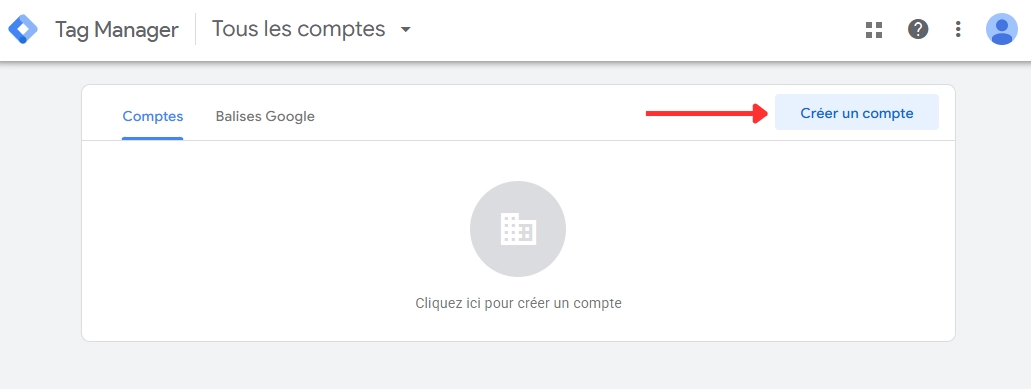
- Cliquez sur « Créer un compte »
- Renseignez le nom du compte, le pays, le nom du conteneur (généralement l’URL du site), et sélectionnez « Web » comme plateforme cible.

- Validez les conditions d’utilisation : vous venez tout juste de créer votre compte GTM et votre conteneur.
Étape 2 : Récupérer le code de la balise
- Une fois le conteneur créé, l’interface vous propose immédiatement les deux codes de la balise Google Tag.
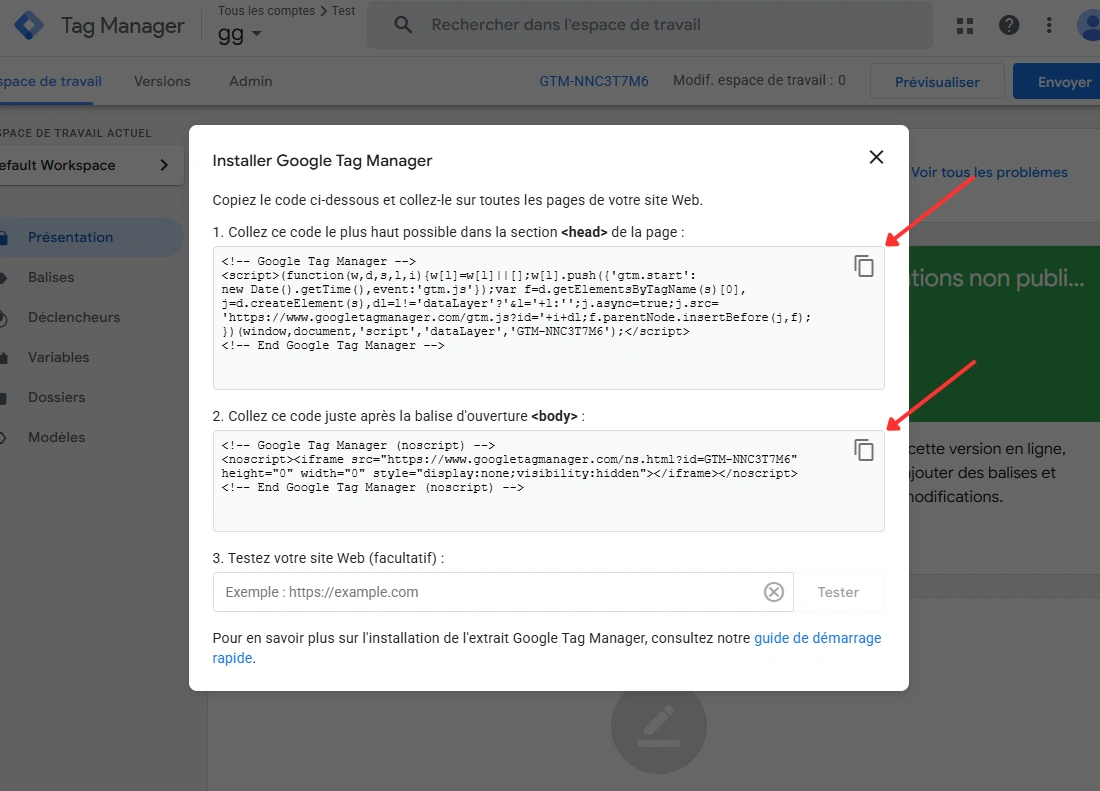
- Vous pouvez également récupérer les deux extraits de code à copier via « Admin » → « Installer Google Tag Manager ».

- Ces extraits correspondent à ce qu’on appelle le container snippet : un script + un fallback (noscript). Ce sera ce conteneur qui gèrera vos tags (analyse, publicité, événements…).
Étape 3 : Installer la balise Google sur votre site
Maintenant que votre conteneur Google Tag Manager est créé, il reste à installer la balise sur votre site. C’est la partie un peu plus technique, mais rassurez-vous tout se passera très bien. Une fois les extraits de code en place, tout le reste se gère depuis l’interface, sans toucher au site.
Lorsque vous avez créé votre conteneur, GTM vous a fourni deux morceaux de code :
- un premier script à placer dans la partie
<head>de votre site, - un second élément
<noscript>à insérer dans la partie<body>
Le script du <head> permet un chargement rapide du conteneur et garantit que les balises puissent se déclencher correctement. Le code placé après <body> sert de solution de repli si JavaScript est désactivé (ce qui reste rare, mais important pour assurer un bon suivi).
Où coller les balises Google Tag précisément ?
Vous devez donc intégrer ces extraits à deux endroits accessibles depuis la partie code de votre site. Ces emplacements se trouvent habituellement sur la même page. Tout dépendra ensuite de votre CMS :
- WordPress (thème classique) : on les place dans le fichier header.php. Pour y accéder, ouvrez Apparence → Éditeur de fichiers de thème.
- WordPress + constructeur (Elementor/Divi) : utilisez l’onglet « Scripts dans l’en-tête » ou « Intégration » disponible dans les réglages du thème. Pour y accéder, allez dans Apparence → Personnaliser → Paramètres du thème / Intégrations.
- Shopify : les deux extraits se collent dans le fichier theme.liquid. Pour y accéder, allez dans Boutique en ligne → Thèmes → les trois points → Modifier le code.
- Prestashop : l’intégration se fait via le fichier header.tpl du thème, ou via un module d’insertion de scripts. Pour y accéder, rendez-vous dans Apparence → Thème → Dossier du thème → Modifier les fichiers.
Si vous n’avez pas accès à tout ça, faites-le ajouter par votre équipe technique.
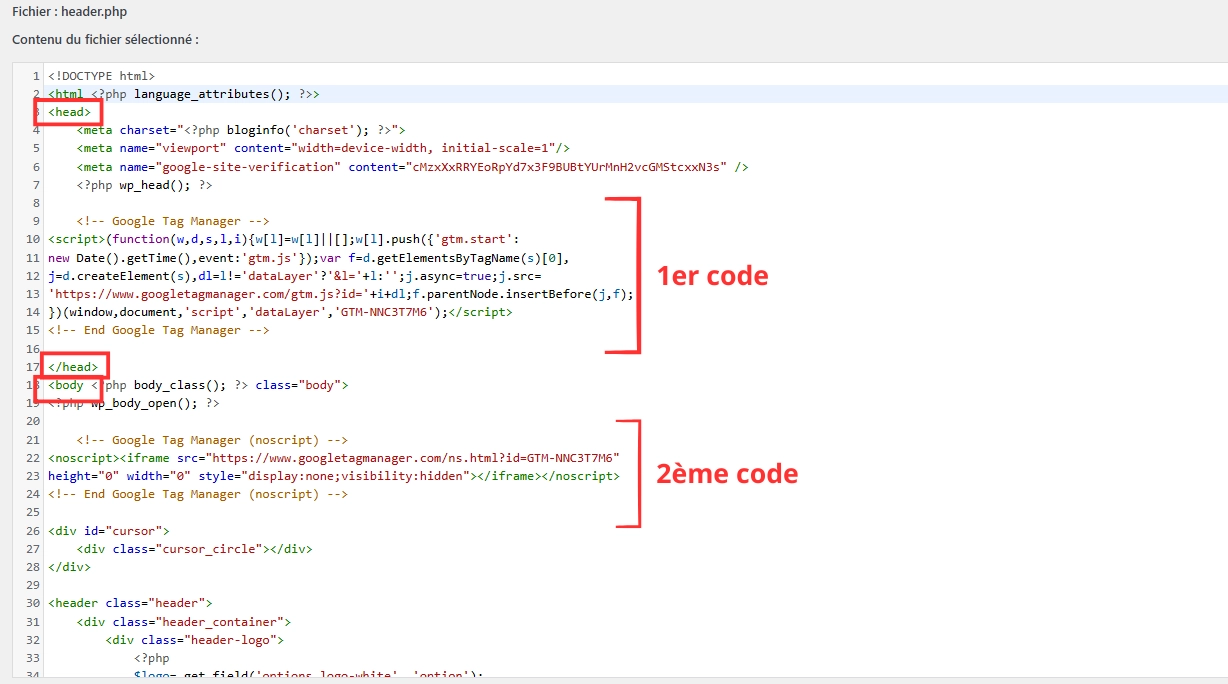
Le 1er code s’insère dans le <head> : idéalement tout en haut juste après l’ouverture de la balise, ou alors juste avant la fermeture de la balise avec </head> .
Le 2ème code se colle juste après l’ouverture de <body> avant tout autre contenu visible.
En image, voici précisément où il faut installer les codes de la balise de suivi Google Tag donnés par GTM.
Étape 4 : Vérification de l’installation de la balise Google Tag
La balise est dorénavant installée sur votre site. Il ne reste plus qu’à effectuer une petite vérification pour s’assurer que tout fonctionne parfaitement.
Activer le mode Prévisualisation dans Google Tag Manager
Dans l’interface GTM, cliquez sur « Prévisualiser ».
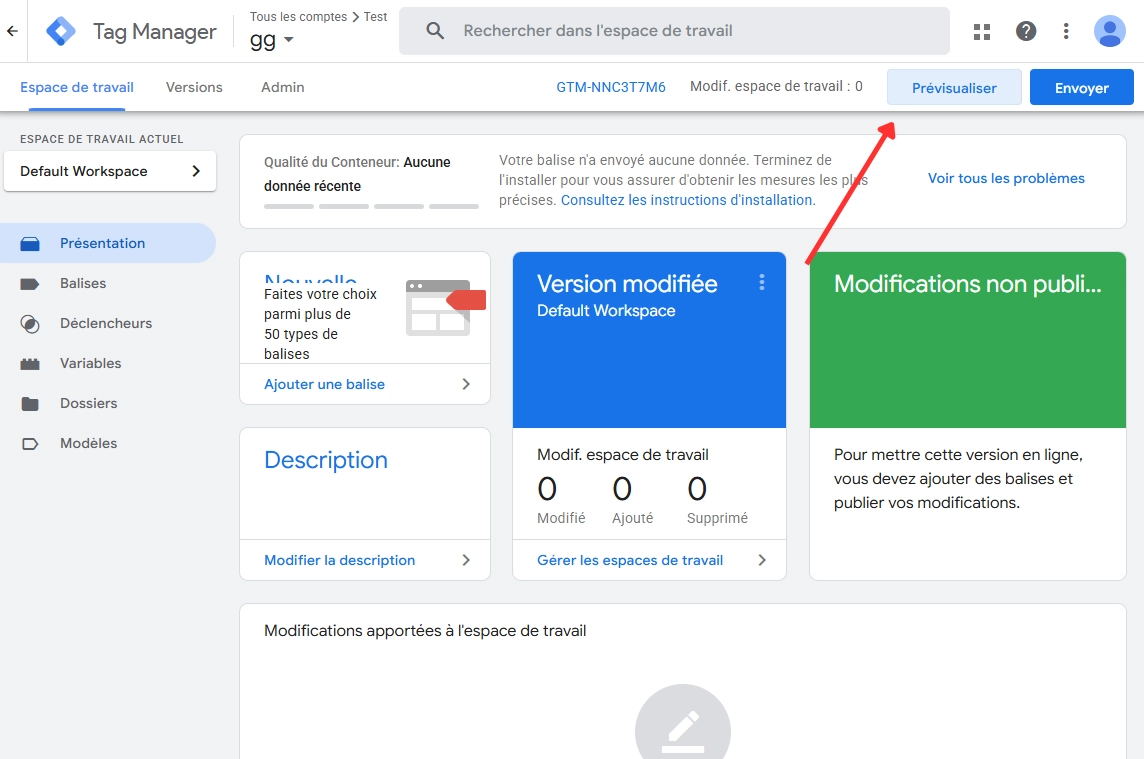
Une fenêtre s’ouvre, puis vous invite à saisir l’URL de votre site.
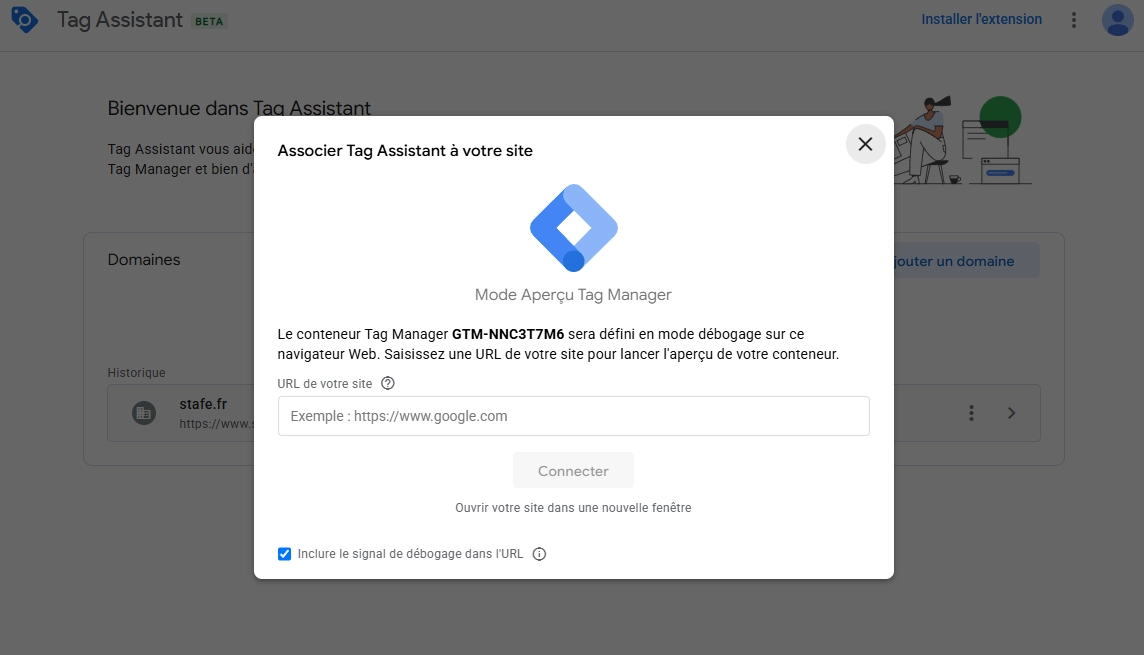
Le mode Prévisualisation se connecte alors directement à votre conteneur.

Il vous affiche une petite pop-up en bas à droite de votre écran et vous permet de voir en temps réel quelles balises s’activent lorsque vous naviguez sur votre site. Si cette pop-up affiche « Tag Assistant Connected », c’est que tout est bon pour vous !
Utiliser Google Tag Assistant
Pour compléter cette vérification, les consultants de notre agence ont également l’habitude d’utiliser l’extension Chrome Tag Assistant. Nous vous conseillons de faire de même et de l’installer. Elle permet de confirmer que votre conteneur GTM est bien reconnu, de repérer d’éventuels conflits entre scripts, de vérifier la présence de doublons et de s’assurer que votre balise Google Tag (ou vos GA4, Google Ads, etc.) est correctement installée.
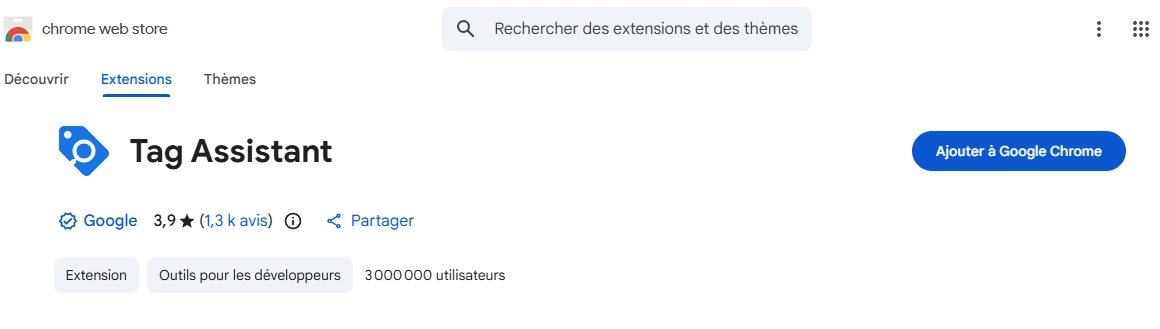
1. Installer l’extension Tag Assistant sur votre navigateur
Après avoir ajouté l’extension à Chrome, retournez sur votre site, ouvrez le menu de vos extensions, puis cliquez sur Tag Assistant pour activer l’analyse sur votre page. L’outil se charge alors d’inspecter le site et de détecter automatiquement la présence des balises.

2. Actualiser la page pour lancer la détection
Cliquez simplement sur « Activer » puis rafraîchissez votre page.
Une fois rechargée, retournez dans l’extension. Vous verrez la liste des balises identifiées sur votre site.
3. Vérifier la présence du conteneur Google Tag Manager
Si tout est bien configuré, alors votre conteneur GTM devrait apparaître dans la liste des balises.
Lorsque vos balises sont détectées, Google Tag Assistant affiche leur statut et signale les éventuels problèmes.
- Tags actifs : correctement chargés et exécutés
- Tags bloqués : souvent liés au consentement utilisateur (RGPD)
- Tags dupliqués : à corriger pour éviter les doubles envois de données
- Erreurs de configuration : identifiants incomplets, conteneur introuvable, conflit de scripts…
Si un tag apparaît comme bloqué ou en erreur, c’est généralement dû à un mauvais emplacement du code, une bannière de cookies qui bloque le script, ou un déclencheur mal configuré dans GTM. Si vous avez besoin d’aide pour la configuration de vos balises Google Tag, vous pouvez contacter l’un de nos consultants spécialisés qui se fera un plaisir de vous répondre !
Vérifier la remontée des données dans GA4
Si votre balise est liée à Google Analytics 4, pensez à jeter un œil au rapport « Temps réel » dans GA4. Dès que vous naviguez sur votre site, les données devraient apparaître. Si rien ne remonte, ou si les événements restent inactifs, c’est le signe qu’il faut revoir la configuration du conteneur.
Lorsque ces trois vérifications sont validées, votre installation est opérationnelle et prête à recueillir des données fiables, exploitables, et durables.